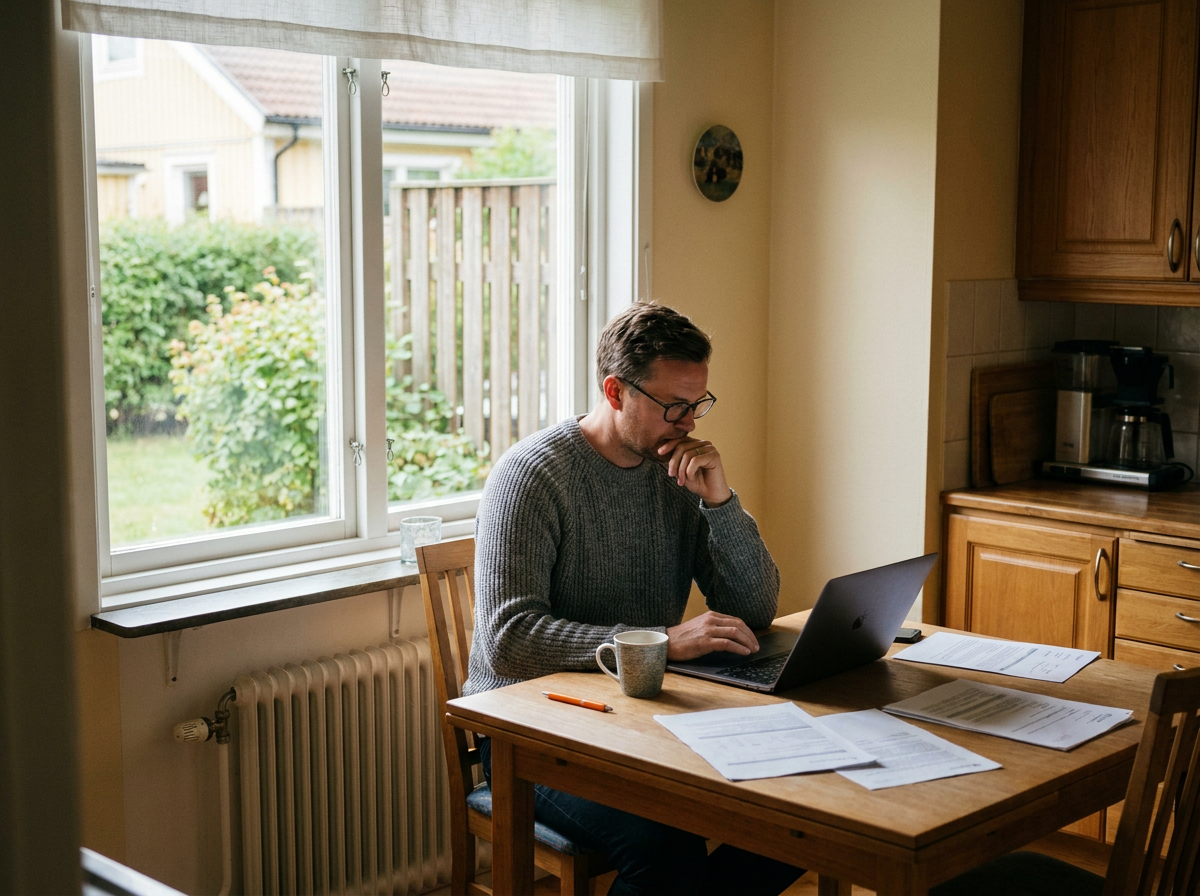
Föräldrakontroll iPhone: så ställer du in skärmtid steg för steg


Mobilen är redan en del av vardagen, frågan är hur ni hanterar det
Barnet har fått en egen iPhone, eller frågar om att få en. Kanske ligger den redan på köksbordet, laddad och påslagen, och ni vet inte riktigt vad som händer i den när ni inte tittar. Plötsligt ska ni som föräldrar ta ställning till hur länge den får användas, vilka appar som är okej och hur ni håller koll utan att det känns som övervakning. Det är en rimlig oro, inte en överreaktion.
Föräldrakontroll på iPhone handlar om att sätta tydliga, rimliga gränser för skärmtid och innehåll, inte om att kontrollera varje klick barnet gör. Apple har byggt in verktyg för det här direkt i telefonen, och de är gratis att använda. Det som ofta saknas är inte tekniken, utan en enkel väg in i inställningarna och ett sätt att prata om dem hemma, kanske en söndagskväll vid köksbordet innan telefonen delas ut.
Hur ställer du in föräldrakontroll på iPhone?
Föräldrakontrollen på iPhone heter Skärmtid och hittas under Inställningar, sedan Skärmtid. Därifrån kan du sätta gränser för apparbetstid, blockera innehåll efter ålder och se exakt hur barnets telefon används, timme för timme, vilken dag som helst i veckan.
Går det snabbast via Familjedelning blir inställningarna kopplade till ditt eget Apple-id som förälder, vilket gör att barnet inte kan ändra gränserna utan din kod.
Steg 1: Skapa eller koppla ett barnkonto
Öppna Inställningar, tryck på ditt namn högst upp och välj Familjedelning. Lägg till barnets Apple-id, eller skapa ett nytt om barnet inte har något sedan tidigare. Det här kontot blir grunden för alla kommande inställningar.
Steg 2: Aktivera Skärmtid för barnets enhet
Gå till Inställningar, Skärmtid, och välj barnets namn under Familj. Tryck på "Aktivera Skärmtid" och sätt en egen kod som skiljer sig från enhetens vanliga lösenkod. Utan den koden kan barnet inte stänga av eller ändra reglerna, även om hen hittar rätt i menyerna.
Steg 3: Sätt tid för appar och vilotid
Under "Apparbetstid" väljer du kategorier, till exempel sociala nätverk eller spel, och sätter en daglig gräns, som 45 minuter på vardagar och en timme på helger. Under "Vilotid" bestämmer du när telefonen blockeras helt, exempelvis från klockan 21 till 07, så att den inte ligger och lyser på nattduksbordet.
Steg 4: Begränsa innehåll och integritet
Under "Innehålls- och integritetsbegränsningar" går det att blockera appar med åldersgräns över en viss nivå, stänga av möjligheten att ladda ner nya appar utan godkännande och förhindra köp i appen. Det är särskilt relevant för yngre barn som annars lätt råkar trycka på "köp" mitt i ett spel utan att förstå att det kostar riktiga pengar.
Vilka skärmtidsinställningar bör du börja med?
Börja med vilotid och appgränser för sociala medier, det ger mest effekt med minst konflikt. Att blockera telefonen nattetid handlar inte om misstro, utan om sömn, och det är lättare för barnet att acceptera en regel som gäller hela familjen, inte bara hen.
Många föräldrar väljer också att låsa köp i appen från start. Konsumentverket har uppmärksammat att barn ibland gör oavsiktliga köp i spel och appar som är gratis att ladda ner men innehåller betalfunktioner, och den inställningen tar under en minut att fixa.
Innehållsbegränsningar efter ålder kan kännas klurigare att bedöma. Ett enkelt riktmärke är att utgå från samma åldersgränser som gäller för appen eller spelet i App Store, snarare än att gissa. Fundera gärna igenom spel som Roblox särskilt noga, eftersom barnet där möter andra spelare och innehåll som inte alltid är anpassat efter åldern, läs mer i vår genomgång av Roblox åldersgräns.
Hur fungerar föräldrakontroll på Android?
På Android sköts föräldrakontroll via appen Google Family Link, som laddas ner separat och kopplas till barnets Google-konto. Principen liknar Apples Skärmtid, men gränssnittet och några funktioner skiljer sig åt.
I Family Link kan du bland annat:
- Daglig skärmtidsgräns - sätt en gräns i minuter eller timmar per dag, olika för vardagar och helger.
- Fjärrlåsning - lås telefonen direkt från din egen telefon, till exempel vid läggdags.
- Appgodkännande - godkänn nya appar innan barnet kan ladda ner dem, så slipper du upptäcka dem i efterhand.
- Veckorapport - se en sammanställning av hur mycket tid barnet lagt i olika appar under veckan.
Du styr allt från din egen telefon, oavsett om barnet har en Samsung, Pixel eller annan Android-enhet.
Har ni blandade enheter hemma, till exempel en iPhone och en Android-platta, behöver båda systemen sättas upp separat. Det tar lite längre tid första gången, men inställningarna sparas sedan automatiskt.
Hur begränsar du appar för barn utan att det blir en strid varje gång?
Involvera barnet i vilka appar som godkänns, istället för att bara blockera i efterhand. Gå igenom tillsammans vilka appar som känns rimliga för åldern, och förklara varför vissa väntar till senare, till exempel tills barnet fyller tolv eller börjar högstadiet.
Ett konkret sätt är att sätta en gemensam testperiod på två veckor för en ny app. Fungerar det bra, får den stanna. Skapar den konflikter, stress eller orolig sömn, tas den bort igen, och det är en överenskommelse snarare än ett straff.
Det är också värt att fundera på vad skärmtiden konkurrerar med. Om tisdagseftermiddagarna annars fylls med läxhjälp, en runda på fotbollsplanen eller en stund med en barnvakt som hittar på andra saker tillsammans med barnet, blir gränserna lättare att hålla, eftersom alternativet redan finns där. Många familjer som bokar barnvakt märker att de dagarna sällan blir några skärmtidsstrider alls.
Vilken ålder passar för vilka regler?
Reglerna bör anpassas efter barnets mognad snarare än en exakt ålder, men det finns vanliga riktlinjer att utgå från.
- Upp till nio år - strikta appgränser, inget socialt medier-konto och full insyn för föräldern i vad som laddas ner och spelas.
- Tio till tolv år - enstaka sociala appar med ålderskontroll, fortsatt vilotid och fasta tidsgränser som gäller alla i hushållet, inte bara barnet.
- Från tretton år - mer dialog än teknisk låsning, eftersom barnet själv börjar förstå och ifrågasätta reglerna och behöver vara med och forma dem.
Barnombudsmannen lyfter att barns rätt till digital delaktighet behöver vägas mot deras rätt till skydd, vilket är en bra utgångspunkt när ni funderar på vad som känns rimligt i just er familj.
Hur pratar du med barnet om skärmtidsreglerna så att de håller?
Förklara varför reglerna finns, inte bara vad de innebär, och låt barnet vara med och påverka detaljerna. En regel som känns påtvingad bryts fortare än en som barnet själv varit med och format.
Ett bra samtal börjar inte med "nu får du en timme skärmtid", utan med frågor som "hur känns det när du spelat länge" eller "vad skulle hända om vi testade utan mobilen vid middagen en vecka". Barn märker ofta själva om skärmtiden gör dem trötta, irriterade eller stressade, och det blir lättare att komma fram till regler tillsammans utifrån det.
Det är också vanligt att barn känner press från vänner att ha samma appar eller samma skärmtid som andra. Den typen av grupptryck är värt att prata öppet om hemma, så att barnet inte känner sig ensamt med reglerna som gäller just hos er. Vi har skrivit mer om hur grupptryck hos barn och tonåringar märks hemma, om du vill läsa vidare.
Oavsett ålder hjälper det att vara konsekvent. Om telefonen stängs av klockan 21 en kväll men får vara igång till 23 nästa, blir hela systemet otydligt, och det är otydligheten, mer än själva gränsen, som brukar skapa konflikter.
Vad gör du om barnet blir orolig eller nedstämd av det som händer online?
Ta det på allvar direkt, och sök hjälp om oron inte släpper efter ett samtal hemma. Sociala medier och spel kan ibland trigga jämförelser, utanförskap eller rädsla som barnet inte alltid sätter ord på själv.
Håll utkik efter förändrat sömnmönster, att barnet drar sig undan mer än vanligt, eller blir irriterat så fort telefonen nämns. Det är tecken värda att prata om, snarare än att bortförklara med att "alla barn är såna nu för tiden".
Behöver du mer vägledning finns stöd att hämta hos 1177 om barn och gravid, som går igenom när oro hos barn är en normal del av utvecklingen och när den kräver mer uppmärksamhet.
Vanliga frågor om föräldrakontroll och skärmtid
Vid vilken ålder ska barn få en egen iPhone? Det finns ingen fast åldersgräns, men många föräldrar väljer att införa den första mobilen i samband med mellanstadiet, när barnet börjar gå själv till aktiviteter. Det viktiga är inte åldern i sig, utan att föräldrakontrollen anpassas efter vad barnet faktiskt klarar av att hantera.
Kan barnet kringgå föräldrakontrollen på iPhone? Om Skärmtid är kopplad till ett barnkonto under Familjedelning och skyddad med en separat kod krävs godkännande från föräldern för att ändra inställningarna. Vissa äldre barn hittar ändå kryphål, därför är löpande samtal minst lika viktigt som tekniken.
Fungerar samma funktioner på Android som på iPhone? Principen är densamma men verktygen heter olika. På Android används Google Family Link för att sätta appgränser, skärmtid och innehållsfilter, medan iPhone har Skärmtid inbyggt i Inställningar.
Hur ofta bör vi ändra skärmtidsreglerna? Många familjer stämmer av reglerna varje termin eller när barnets vardag förändras, till exempel vid skolstart eller ett nytt intresse. Att se över gränserna tillsammans med barnet gör dem lättare att acceptera.
En sista tanke om balans, inte bara begränsning
Föräldrakontroll och skärmtidsinställningar löser den tekniska biten, men den riktiga balansen skapas i det som fyller tiden utanför skärmen. Om du letar efter fler konkreta sätt att göra vardagen med barn lite enklare, både när det gäller regler, rutiner och allt som känns svårt att prata om, finns fler artiklar om barnpassning att bläddra bland på Yepstrs blogg.

Yepstr - Trygg barnpassning i hela Sverige


Få hjälp i trädgården smidigt via Yepstr

Hitta en hundvakt i ditt kvarter via Yepstr

Läxhjälp tryggt och enkelt via Yepstr

Boka festhjälp via Yepstr

Få hjälp med måla och bygg via Yepstr

Prisvärd hjälp för företag via Yepstr

Hitta extrajobb via Yepstr